Domain video-drone.de kaufen?
Wir ziehen mit dem Projekt
video-drone.de um.
Sind Sie am Kauf der Domain
video-drone.de interessiert?
domain@kv-gmbh.de · 0541-91531010
Domain video-drone.de kaufen?
Welche Fernsteuerung für Race Drone?
Welche Art von Fernsteuerung für eine Race Drone benötigt wird, hängt von verschiedenen Faktoren ab, wie zum Beispiel der Kompatibilität mit dem Flugcontroller der Drohne, der Reichweite, der Übertragungstechnologie (z.B. 2,4 GHz oder 5,8 GHz) und den persönlichen Vorlieben des Piloten. Es gibt verschiedene Marken und Modelle von Fernsteuerungen, die speziell für den Einsatz bei Race Drones entwickelt wurden und Funktionen wie Telemetrie, programmierbare Einstellungen und eine hohe Reaktionsgeschwindigkeit bieten. Bevor man sich für eine Fernsteuerung entscheidet, ist es ratsam, sich über die verschiedenen Optionen zu informieren und gegebenenfalls auch Empfehlungen von erfahrenen Piloten einzuholen. Letztendlich sollte die gewählte Fernsteuerung gut in der Hand liegen, zuverlässig sein und den individuellen Anforderungen und Budgetvorstellungen entsprechen. **
Wie verlinke ich ein Video in PowerPoint?
Um ein Video in PowerPoint zu verlinken, musst du zuerst die Folie auswählen, auf der du das Video einfügen möchtest. Klicke dann auf die Registerkarte "Einfügen" und wähle "Video" aus. Suche das Video auf deinem Computer und füge es ein. Um das Video zu verlinken, markiere es, klicke auf "Einfügen" und wähle "Hyperlink". Wähle dann die Option "Datei oder Webseite" aus und füge den Link zum Video ein. Nun ist das Video in PowerPoint verlinkt und kann abgespielt werden, indem auf den Link geklickt wird. **

Ähnliche Suchbegriffe für PowerPoint-Videoproduktion
Top-Angebote
Produkte zum Begriff PowerPoint-Videoproduktion:
-
RØDE Rode Rodecaster Video S Konsole für Audio- und Videoproduktion Digitales Aufnahmegerät (Video- Audiokonsole)RØDE Rode Rodecaster Video S Konsole für Audio- und Videoproduktion Digitales Aufnahmegerät (Video- Audiokonsole). Produktdetails Einsatzbereich , Videoproduktionen, Audioproduktionen, Content Creator, Streamer, Ausstattung , Rodecaster Video-S, Netzteil, USB-C Kabel, Funktionen , Video- Audiokonsole, Set-Info , Rodecaster Video-S, Netzteil, USB-C Kabel, Technische Daten WEEE-Reg.-Nr. DE , 96607289, Anschlüsse Typ Anschluss , USB-C, Ethernet, 6,35 mm TRS,HDMI, XLR/6,35 mm Combo-Buchsen, Stromversorgung Art Stromversorgung , Netzteil/ USB-C, Farbe & Material Farbe , schwarz, Material , Kunststoff, Maße & Gewicht Breite , 12,9 cm, Tiefe , 25,4 cm, Höhe , 6,1 cm, Gewicht , 875 g, Hinweise Lieferumfang , Rodecaster Video-S, Netzteil, USB-C Kabel, Material:Farbe schwarz534,00 €*Versand: 0,00 €Sichere Weiterleitung zum Anbieter
-
BüroTechnik - Word / Excel / PowerpointBüroTechnik - Word / Excel / Powerpoint , Schulbuch , Batteriemanagementsysteme (BMS) > Batterien, BMS & Brennstoffzellen , Auflage: 6. Auflage 2025, Erscheinungsjahr: 20250410, Titel der Reihe: Bürowelt##, Redaktion: Pürling, Elvira~Lorscheid, Stefan~Apel, Olaf~Peters, Markus, Edition: NED, Auflage: 25006, Auflage/Ausgabe: 6. Auflage 2025, Seitenzahl/Blattzahl: 359, Keyword: Kaufmann/Kauffrau Büromanagement/Bürokaufleute; Schülerband; Unterrichtswerke; Büro/Sekretariat, Fachschema: Büromanagement / Berufsbezogenes Schulbuch, Fachkategorie: Berufsausbildung, Warengruppe: HC/Berufsschulbücher, UNSPSC: 49019900, Warenverzeichnis für die Außenhandelsstatistik: 49019900, Länge: 297, Breite: 210, Höhe: 16, Gewicht: 967, Produktform: Kartoniert, Genre: Schule und Lernen,31,50 €*Versand: 0,00 €Sichere Weiterleitung zum Anbieter
-
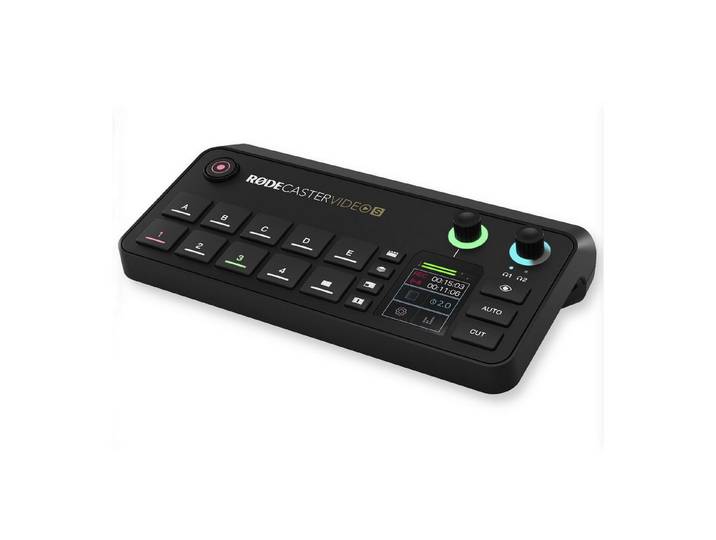
RØDE Rode Rodecaster Video Konsole für Audio- und Videoproduktion Digitales Aufnahmegerät (schwarz)<p>Die <strong>RØDE Rodecaster Video Konsole</strong> ist die perfekte Lösung für alle, die professionelle Audio- und Videoaufnahmen erstellen möchten. Mit einem leistungsstarken <strong>Octa-Core-CPU</strong> ausgestattet, ermöglicht dieses digitale Aufnahmegerät eine mühelose Produktion von Inhalten für Podcasts, Livestreams und Videoproduktionen. Die Konsole bietet eine Vielzahl an Funktionen, darunter <strong>direktes RTMP-Streaming</strong> über Ethernet oder WLAN sowie die Möglichkeit, Videos in <strong>H.264</strong> direkt auf ein externes USB-Laufwerk aufzuzeichnen.</p><p>Mit vier <strong>HDMI-Eingängen</strong> und zwei Ausgängen unterstützt die Rodecaster Video Konsole eine nahtlose Verbindung zu verschiedenen Geräten. Die integrierte <strong>APHEX-Audioverarbeitung</strong> sorgt für eine herausragende Klangqualität, während die benutzerfreundliche <strong>Touchscreen-Steuerung</strong> eine intuitive Bedienung ermöglicht. Dank der <strong>separaten ISO-Aufzeichnung</strong> von bis zu sechs Videoquellen kannst du deine Aufnahmen flexibel nachbearbeiten.</p><p>Die Konsole ist mit zwei <strong>Drahtlos-Empfängern</strong> für Rode Wireless Sender ausgestattet, was die Nutzung von kabellosen Mikrofonen erleichtert. Zudem bietet sie zahlreiche Effekte wie EQ, Kompression und Hall, die speziell für Sprachaufnahmen optimiert sind. Mit der Möglichkeit, bis zu sieben komplexe Szenen zu programmieren und das <strong>automatische Chroma-Keying</strong> zu nutzen, eröffnen sich dir kreative Gestaltungsmöglichkeiten für deine Produktionen.</p><p>Die Maße der Rodecaster Video Konsole betragen <strong>306 x 133 x 62 mm</strong> und sie wiegt <strong>1.257 g</strong>. Mit ihrer Kombination aus Vielseitigkeit, professioneller Audioqualität und einfacher Bedienung ist die Rodecaster Video Konsole ein unverzichtbares Werkzeug für Content Creators und Videofilmer.</p>904,00 €*Versand: 0,00 €Sichere Weiterleitung zum Anbieter


-
Wie starte ich ein Video in PowerPoint?
Um ein Video in PowerPoint zu starten, musst du zunächst sicherstellen, dass das Video in deine Präsentation eingefügt wurde. Klicke dann auf das Video, um es auszuwählen. Anschließend kannst du entweder auf die Schaltfläche "Wiedergabe" in der Mitte des Videos klicken oder die Leertaste drücken, um das Video abzuspielen. Alternativ kannst du auch auf die Registerkarte "Videoformat" gehen und dort die Option "Wiedergabe" auswählen. Nun sollte das Video starten und während deiner Präsentation abgespielt werden. **
-
Warum funktioniert das Video in PowerPoint nicht?
Es gibt mehrere mögliche Gründe, warum ein Video in PowerPoint nicht funktioniert. Es könnte sein, dass das Videoformat nicht von PowerPoint unterstützt wird oder dass das Video beschädigt ist. Es könnte auch sein, dass der Computer nicht über die erforderlichen Codecs verfügt, um das Video abzuspielen. Es ist ratsam, das Video in einem unterstützten Format zu konvertieren und sicherzustellen, dass der Computer über die erforderlichen Codecs verfügt. **
-
Welche verschiedenen Arten von Aufnahmemöglichkeiten stehen für die Fotografie, Videoproduktion und Tonaufnahmen zur Verfügung?
Für die Fotografie stehen verschiedene Aufnahmemöglichkeiten zur Verfügung, darunter digitale Spiegelreflexkameras, Kompaktkameras, Actionkameras und Smartphones. Bei der Videoproduktion können Kameras mit unterschiedlichen Auflösungen und Bildraten verwendet werden, darunter professionelle Filmkameras, Camcorder und auch Smartphones. Tonaufnahmen können mit verschiedenen Geräten gemacht werden, wie beispielsweise mit externen Mikrofonen, Aufnahmegeräten oder auch mit den eingebauten Mikrofonen von Kameras und Smartphones. Darüber hinaus können auch spezielle Aufnahmegeräte wie Diktiergeräte oder Field-Recorder für hochwertige Tonaufnahmen genutzt werden. **
-
Welche verschiedenen Arten von Aufnahmemöglichkeiten stehen für die Fotografie, Videoproduktion und Tonaufnahmen zur Verfügung?
Für die Fotografie stehen verschiedene Aufnahmemöglichkeiten zur Verfügung, darunter digitale Spiegelreflexkameras, Kompaktkameras, Actionkameras und Smartphone-Kameras. Bei der Videoproduktion können professionelle Videokameras, Actionkameras, Smartphones und Webcams verwendet werden. Tonaufnahmen können mit externen Mikrofonen, eingebauten Mikrofonen in Kameras und Smartphones sowie mit speziellen Aufnahmegeräten gemacht werden. Darüber hinaus gibt es auch die Möglichkeit, Drohnen für Luftaufnahmen zu verwenden. **
Welche verschiedenen Aufnahmemöglichkeiten stehen für kreative Projekte wie Musikproduktion, Podcasts, Videoproduktion und Fotografie zur Verfügung?
Für kreative Projekte wie Musikproduktion, Podcasts, Videoproduktion und Fotografie stehen verschiedene Aufnahmemöglichkeiten zur Verfügung. Dazu gehören professionelle Aufnahmestudios mit hochwertiger Ausrüstung, die sich besonders für Musikproduktion und Podcasts eignen. Darüber hinaus können auch mobile Aufnahmegeräte wie tragbare Audiorecorder oder Kameras für Videoproduktion und Fotografie genutzt werden. Zudem bieten viele Softwarelösungen die Möglichkeit, hochwertige Aufnahmen direkt am Computer zu erstellen und zu bearbeiten. Insgesamt gibt es also eine Vielzahl an Optionen, um kreative Projekte in hoher Qualität aufzunehmen. **
Wie kann ich ein Video in PowerPoint einfügen?
Um ein Video in PowerPoint einzufügen, gehe zuerst auf die Registerkarte "Einfügen" und wähle dann die Option "Video" aus. Anschließend kannst du entweder ein Video von deinem Computer auswählen oder ein Online-Video einfügen, indem du die URL eingibst. Du kannst das Video dann an die gewünschte Stelle in deiner Präsentation ziehen und es nach Bedarf anpassen. Vergiss nicht, sicherzustellen, dass das Video in einem unterstützten Format vorliegt, um es problemlos abspielen zu können. **
Top-Angebote
Produkte zum Begriff PowerPoint-Videoproduktion:
-
Webinar-Workshops: PowerPoint-Video-KompendiumThomas Dettweiler erklärt das PowerPoint in 4 Teilen ausführlich und kompetent. Inklusive der fertigen PowerPoint-Präsentation! Teil 1/4 - Grundlagen für eindrucksvolle Präsentationen MP4, 64 Minuten In diesem Webinar zeigen wir Ihnen die vielfältigen Möglichkeiten, die PowerPoint bietet, um eine tolle eindrucksvolle Präsentation zu erstellen. Beachtet man einige Grundprinzipien spart man viel Zeit bei der Bearbeitung bzw. Änderung von Folien, baut schnell eigene persönliche Vorlagen/Designs und gewinnt die Aufmerksamkeit der Zuschauer. Neben den Bearbeitungstechniken gibt es natürlich viele weitere wichtige Tipps, die zur Erstellung einer Präsentation und der Veranstaltung wichtig sind. Weitere Inhalte Programmoberfläche und Funktionen Designs, Vorlagen und Layouts Texte und Aufzählungszeichen eingeben Formen und Grafiken einbinden und individuell formatie...29,95 €*Versand: 0,00 €Sichere Weiterleitung zum Anbieter
-
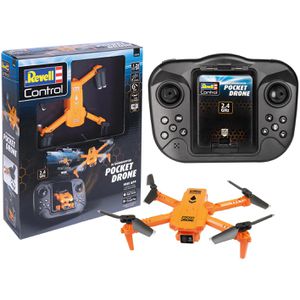
Revell Drohne Pocket Drone Quadrocopter, mit Controller & Akku, 720p Kamera, 7 min Flugzeit, 59 gInkl. Akku, Fernsteuerung, Smartphone-Halterung, USB-Ladekabel und Ersatzrotorblätter Integrierte 720p-Kamera für Live-Bilder und Videos über die kostenlose Revell Pocket Drone-App direkt auf das Smartphone Start- und Landefunktion per Knopfdruck, 360° Flipfunktion und 3 Geschwindigkeitsstufen Trimmfunktion zum Ausgleich kleiner Abweichungen im Flugverhalten Steuerung über 3-Kanal-Funkfernsteuerung mit 2,4 GHz 7 Minuten Flugzeit im Akkubetrieb - Ladezeit ca. 40 Minuten Drohne kann in der Fernsteuerung verstaut werden Betrieb Drohne mit integriertem 380mAh Akku, Betrieb Fernbedienung mit 4x AA-Batterien (nicht im Lieferumfang enthalten) Integrierter Höhensensor Headless Mode - Drohne kann unabhängig von ihrer Ausrichtung gesteuert werden Altersempfehlung ab 14 Jahre Maße (BxHxT): 134 x 35 x 110 mm, Gewicht: 59 g Merkmale: Gewicht: 59 g Video-Auflösung: 720p Flugzeit: 7 min Steuerung: mit Fernsteuerung geeignet für: Kinder Ausführung: mit Kamera weitere Produktinformationen: Lieferung inkl.: Akku, Fernsteuerung, USB-Ladekabel, Ersatzrotorblätter, Bedienungsanleitung sonstiges: Hinweis: ACHTUNG! Für Kinder unter 3 Jahren nicht geeignet. Erstickungsgefahr wegen verschluckbarer Kleinteile.36,49 €*Versand: 4,15 €Sichere Weiterleitung zum Anbieter
-
RØDE Rode Rodecaster Video S Konsole für Audio- und Videoproduktion Digitales Aufnahmegerät (Video- Audiokonsole)RØDE Rode Rodecaster Video S Konsole für Audio- und Videoproduktion Digitales Aufnahmegerät (Video- Audiokonsole). Produktdetails Einsatzbereich , Videoproduktionen, Audioproduktionen, Content Creator, Streamer, Ausstattung , Rodecaster Video-S, Netzteil, USB-C Kabel, Funktionen , Video- Audiokonsole, Set-Info , Rodecaster Video-S, Netzteil, USB-C Kabel, Technische Daten WEEE-Reg.-Nr. DE , 96607289, Anschlüsse Typ Anschluss , USB-C, Ethernet, 6,35 mm TRS,HDMI, XLR/6,35 mm Combo-Buchsen, Stromversorgung Art Stromversorgung , Netzteil/ USB-C, Farbe & Material Farbe , schwarz, Material , Kunststoff, Maße & Gewicht Breite , 12,9 cm, Tiefe , 25,4 cm, Höhe , 6,1 cm, Gewicht , 875 g, Hinweise Lieferumfang , Rodecaster Video-S, Netzteil, USB-C Kabel, Material:Farbe schwarz534,00 €*Versand: 0,00 €Sichere Weiterleitung zum Anbieter
-
BüroTechnik - Word / Excel / PowerpointBüroTechnik - Word / Excel / Powerpoint , Schulbuch , Batteriemanagementsysteme (BMS) > Batterien, BMS & Brennstoffzellen , Auflage: 6. Auflage 2025, Erscheinungsjahr: 20250410, Titel der Reihe: Bürowelt##, Redaktion: Pürling, Elvira~Lorscheid, Stefan~Apel, Olaf~Peters, Markus, Edition: NED, Auflage: 25006, Auflage/Ausgabe: 6. Auflage 2025, Seitenzahl/Blattzahl: 359, Keyword: Kaufmann/Kauffrau Büromanagement/Bürokaufleute; Schülerband; Unterrichtswerke; Büro/Sekretariat, Fachschema: Büromanagement / Berufsbezogenes Schulbuch, Fachkategorie: Berufsausbildung, Warengruppe: HC/Berufsschulbücher, UNSPSC: 49019900, Warenverzeichnis für die Außenhandelsstatistik: 49019900, Länge: 297, Breite: 210, Höhe: 16, Gewicht: 967, Produktform: Kartoniert, Genre: Schule und Lernen,31,50 €*Versand: 0,00 €Sichere Weiterleitung zum Anbieter
-
Welche Fernsteuerung für Race Drone?
Welche Art von Fernsteuerung für eine Race Drone benötigt wird, hängt von verschiedenen Faktoren ab, wie zum Beispiel der Kompatibilität mit dem Flugcontroller der Drohne, der Reichweite, der Übertragungstechnologie (z.B. 2,4 GHz oder 5,8 GHz) und den persönlichen Vorlieben des Piloten. Es gibt verschiedene Marken und Modelle von Fernsteuerungen, die speziell für den Einsatz bei Race Drones entwickelt wurden und Funktionen wie Telemetrie, programmierbare Einstellungen und eine hohe Reaktionsgeschwindigkeit bieten. Bevor man sich für eine Fernsteuerung entscheidet, ist es ratsam, sich über die verschiedenen Optionen zu informieren und gegebenenfalls auch Empfehlungen von erfahrenen Piloten einzuholen. Letztendlich sollte die gewählte Fernsteuerung gut in der Hand liegen, zuverlässig sein und den individuellen Anforderungen und Budgetvorstellungen entsprechen. **
-
Wie verlinke ich ein Video in PowerPoint?
Um ein Video in PowerPoint zu verlinken, musst du zuerst die Folie auswählen, auf der du das Video einfügen möchtest. Klicke dann auf die Registerkarte "Einfügen" und wähle "Video" aus. Suche das Video auf deinem Computer und füge es ein. Um das Video zu verlinken, markiere es, klicke auf "Einfügen" und wähle "Hyperlink". Wähle dann die Option "Datei oder Webseite" aus und füge den Link zum Video ein. Nun ist das Video in PowerPoint verlinkt und kann abgespielt werden, indem auf den Link geklickt wird. **
-
Wie starte ich ein Video in PowerPoint?
Um ein Video in PowerPoint zu starten, musst du zunächst sicherstellen, dass das Video in deine Präsentation eingefügt wurde. Klicke dann auf das Video, um es auszuwählen. Anschließend kannst du entweder auf die Schaltfläche "Wiedergabe" in der Mitte des Videos klicken oder die Leertaste drücken, um das Video abzuspielen. Alternativ kannst du auch auf die Registerkarte "Videoformat" gehen und dort die Option "Wiedergabe" auswählen. Nun sollte das Video starten und während deiner Präsentation abgespielt werden. **
-
Warum funktioniert das Video in PowerPoint nicht?
Es gibt mehrere mögliche Gründe, warum ein Video in PowerPoint nicht funktioniert. Es könnte sein, dass das Videoformat nicht von PowerPoint unterstützt wird oder dass das Video beschädigt ist. Es könnte auch sein, dass der Computer nicht über die erforderlichen Codecs verfügt, um das Video abzuspielen. Es ist ratsam, das Video in einem unterstützten Format zu konvertieren und sicherzustellen, dass der Computer über die erforderlichen Codecs verfügt. **
Ähnliche Suchbegriffe für PowerPoint-Videoproduktion
-
RØDE Rode Rodecaster Video Konsole für Audio- und Videoproduktion Digitales Aufnahmegerät (schwarz)<p>Die <strong>RØDE Rodecaster Video Konsole</strong> ist die perfekte Lösung für alle, die professionelle Audio- und Videoaufnahmen erstellen möchten. Mit einem leistungsstarken <strong>Octa-Core-CPU</strong> ausgestattet, ermöglicht dieses digitale Aufnahmegerät eine mühelose Produktion von Inhalten für Podcasts, Livestreams und Videoproduktionen. Die Konsole bietet eine Vielzahl an Funktionen, darunter <strong>direktes RTMP-Streaming</strong> über Ethernet oder WLAN sowie die Möglichkeit, Videos in <strong>H.264</strong> direkt auf ein externes USB-Laufwerk aufzuzeichnen.</p><p>Mit vier <strong>HDMI-Eingängen</strong> und zwei Ausgängen unterstützt die Rodecaster Video Konsole eine nahtlose Verbindung zu verschiedenen Geräten. Die integrierte <strong>APHEX-Audioverarbeitung</strong> sorgt für eine herausragende Klangqualität, während die benutzerfreundliche <strong>Touchscreen-Steuerung</strong> eine intuitive Bedienung ermöglicht. Dank der <strong>separaten ISO-Aufzeichnung</strong> von bis zu sechs Videoquellen kannst du deine Aufnahmen flexibel nachbearbeiten.</p><p>Die Konsole ist mit zwei <strong>Drahtlos-Empfängern</strong> für Rode Wireless Sender ausgestattet, was die Nutzung von kabellosen Mikrofonen erleichtert. Zudem bietet sie zahlreiche Effekte wie EQ, Kompression und Hall, die speziell für Sprachaufnahmen optimiert sind. Mit der Möglichkeit, bis zu sieben komplexe Szenen zu programmieren und das <strong>automatische Chroma-Keying</strong> zu nutzen, eröffnen sich dir kreative Gestaltungsmöglichkeiten für deine Produktionen.</p><p>Die Maße der Rodecaster Video Konsole betragen <strong>306 x 133 x 62 mm</strong> und sie wiegt <strong>1.257 g</strong>. Mit ihrer Kombination aus Vielseitigkeit, professioneller Audioqualität und einfacher Bedienung ist die Rodecaster Video Konsole ein unverzichtbares Werkzeug für Content Creators und Videofilmer.</p>904,00 €*Versand: 0,00 €Sichere Weiterleitung zum Anbieter
-
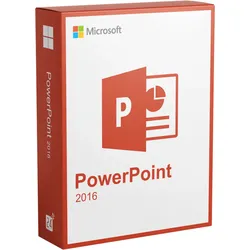
Microsoft Powerpoint 2016Mit Microsoft PowerPoint 2016 erstellen Sie in kürzester Zeit ansprechende Präsentationen und holen das Beste aus Ihren Daten heraus. Überzeugen Sie mit professionellen Designs und gestalten Sie Ihre Präsentation ganz nach Ihren Wünschen. Mit der neuen Version ist PowerPoint 2016 um zahlreiche Funktionen erweitert worden. Die Bedienung ist dabei gewohnt simpel geblieben und überzeugt durch Nutzerfreundlichkeit.PowerPoint 2016 ist die Neuauflage des beliebten Präsentationsprogramms aus dem Hause Microsoft. Präsentation mit dem professionellen Look Präsentationen gestalten wie ein Profi – in Sekunden Mit dem PowerPoint-Designer erstellen Sie maßgeschneiderte Präsentationen von hoher Qualität. Verbessern Sie die optische Wirkung Ihrer Präsentationen in zwei einfachen Schritten. Fügen Sie ein Bild hinzu, und wählen Sie Ihren Favoriten aus den Entwurfsoptionen aus. Filmähnliche Animationen – mit einem Klick Mit Morph können Sie ganz leicht fließende Bewegungen erzeugen und Ihre Ideen bildlich darstellen. Duplizieren Sie einfach die Folien, die Sie morphen möchten, verschieben Sie die Objekte nach Ihren Wünschen, und klicken Sie auf "Morphen". Zielführend präsentieren Begeistern Sie Ihr Publikum Die Zoomfunktion gestaltet Ihre Präsentationen lebendiger und bietet eine Folie mit einer interaktiven Zusammenfassung, die die Navigation erleichtert. Während Sie gemeinsam in der Präsentation navigieren, können Sie Abschnitte oder Folien beliebig vergrößern oder verkleinern. Immer auf das Wesentliche konzentriert In der Referentenansicht in Office 2016 können Sie Ihre Präsentationen überprüfen und testen. Wenn Sie die Präsentation auf einem zweiten Bildschirm anzeigen, sehen Sie in der Referentenansicht die aktuelle und die nächste Folie sowie die Sprechernotizen. Die Kontrolle behalten Mit der Funktion "Automatisch erweitern" werden Ihre Folien automatisch auf dem richtigen Bildschirm angezeigt, wenn Sie Ihr Projekt auf einem zweiten Bildschirm präsentieren, ohne dass Sie Änderungen an den Einstellungen oder den Geräten vornehmen müssen. Im Team zum Erfolg Synchron beginnen Ihre Präsentationen werden standardmäßig online auf OneDrive , OneDrive for Business oder SharePoint gespeichert. Wenn Sie allen Beteiligten einen Link zu Ihrer PowerPoint -Datei senden und Anzeige- und Bearbeitungsrechte gewähren, verfügen alle über die neueste Version. Synchron arbeiten Arbeiten Sie alle gleichzeitig an derselben Präsentation , egal ob mit PowerPoint auf dem Desktop oder PowerPoint Online. Während Sie im Team Dokumente bearbeiten, sorgt der verbesserte Versionsverlauf von PowerPoint 2016 dafür, dass Sie auch frühere Entwürfe anzeigen oder wieder aufrufen können. Synchron bleiben Fügen Sie auf Ihrem Smartphone, Tablet, PC oder Mac direkt neben der zu besprechenden Folie Kommentare hinzu, oder antworten Sie auf Kommentare. Jeder kann sehen, wer wem geantwortet hat. Im Handumdrehen zum professionellen Design Mit Vorlagen zeigen Sie Ihren eigenen Stil und Ihr Können und sparen auch noch Zeit. Durchsuchen Sie die PowerPoint-Vorlagen in über 40 Kategorien. Erstellen Sie beste Ergebnisse mit Office 2016 Professional Plus. Sie erhalten Premium-Versionen von PowerPoint, Word, Excel, Outlook und mehr. Systemanforderungen Prozessor 1 Gigahertz (GHz) oder schneller x86-bit oder x64-bit Prozessor mit SSE2 Befehlssatz Arbeitsspeicher 2 GB RAM Festplattenspeicher 3,0 GB verfügbarer Festplattenspeicher Display 1024 x 768 Bildschirmauflösung Grafik Grafikbeschleunigung erfordert eine DirectX 10 Grafikkarte. Betriebssystem Windows 10 , Windows 8.1 , Windows 8, Windows 7 Service Pack 1 , Windows Server 2016 , Windows Server 2012 R2 , Windows Server 2012, oder Windows Server 2008 R2 Lieferumfang: Originaler Lizenzschlüssel für die online Aktivierung. Verifizierter Downloadlink um die Software schnell & sicher zu beziehen. Rechnung auf Ihren Namen inkl. MwSt. Anleitung für die einfache Installation. Möchten Sie Microsoft Powerpoint 2016 kaufen, bieten wir Ihnen bei Blitzhandel24 natürlich wie immer absolute Top-Konditionen - inklusive Blitzversand der Lizenzschlüssel per Mail! Ebenfalls können Sie beim Kauf von Microsoft Powerpoint 2016 als Zusatzoption den USB-Stick anwählen, welchen Sie als Backup nutzen können. Sie sind sich noch nicht sicher, ob Sie Microsoft Powerpoint 2016 kaufen möchten? Melden Sie sich mit Ihren Fragen einfach bei unserem Kundensupport - per E-Mail, telefonisch oder direkt hier auf der Seite per Chat. Wir freuen uns auf Sie und stehen Ihnen gerne zur Verfügung. Hinweis: Wenn Sie bei uns Microsoft Powerpoint 2016 kaufen, enthält dieses Angebot keinen Produkt-Key Aufkleber (COA-Label). Dieses Angebot richtet sich an Privat sowie Unternehmen, Geschäftskunden, Behörden, Organisationen, Schulen, Gemeinden und Kirchen.39,95 €*Versand: 0,00 €Sichere Weiterleitung zum Anbieter
-
Microsoft PowerPoint 2024Microsoft PowerPoint 2024 – Revolutionäre Funktionen für beeindruckende Präsentationen Microsoft PowerPoint 2024 ist endlich da, und es bringt eine Vielzahl neuer Features und Verbesserungen mit, die Ihre Präsentationen auf das nächste Level heben. Ganz gleich, ob Sie im Beruf, in der Bildung oder für persönliche Projekte arbeiten – mit Microsoft PowerPoint 2024 können Sie Ihre Inhalte noch überzeugender und professioneller präsentieren. In diesem Artikel werfen wir einen detaillierten Blick auf die neuesten Funktionen, Vorteile und Verbesserungen, die PowerPoint 2024 sowohl für Windows als auch für Mac bietet. PowerPoint 2024 – Neue Features und Verbesserungen Wenn Sie bereits PowerPoint 2021 genutzt haben, werden Sie die bekannten Funktionen wiederfinden. Doch mit PowerPoint 2024 erhalten Sie einige bahnbrechende Neuerungen, die Ihre Präsentationserfahrung entscheidend verbessern werden. Präsentieren mit Cameo Mit der neuen Cameo -Funktion können Sie Ihren Livekamerafeed direkt in Ihre PowerPoint-Folien einfügen. Dies ermöglicht Ihnen, während Ihrer Präsentation in Echtzeit zu interagieren, ohne auf externe Tools zurückgreifen zu müssen. Der Kamerafeed kann wie ein Bild formatiert werden, einschließlich Übergängen, Formatvorlagen und visuellen Effekten. Dies schafft eine dynamische und interaktive Präsentationsmöglichkeit, die Ihre Zuhörer begeistern wird. Erstellen von Videos im Recording Studio PowerPoint 2024 bringt das Recording Studio direkt in Ihre Software. Jetzt können Sie Ihre Präsentation als Video aufzeichnen und dabei nicht nur Ihre Stimme und Gesten, sondern auch Ihre Videopräsenz erfassen. Diese Funktion ist perfekt, um Präsentationen als Videodateien zu exportieren und später wiederzugeben – ideal für Online-Kurse, Webinare oder asynchrone Meetings. Microsoft Stream Videos (in SharePoint) einbetten Die Möglichkeit, Microsoft Stream -Videos direkt in Ihre Präsentationen einzubetten, bietet eine weitere Ebene der Interaktivität. Videos bereichern Ihre Präsentation und verbessern das Storytelling, indem sie komplexe Themen auf einfache und visuelle Weise erklären. Dank der Integration mit SharePoint können Sie diese Inhalte auch innerhalb Ihrer Organisation teilen. Menüband für Barrierefreiheit PowerPoint 2024 legt großen Wert auf Barrierefreiheit . Mit dem neuen Menüband können Sie Ihre Inhalte noch barrierefreier gestalten. Hier finden Sie alle Werkzeuge an einem Ort, um sicherzustellen, dass Ihre Präsentation von einem breiten Publikum verstanden und genutzt werden kann, unabhängig von individuellen Einschränkungen. Untertitel für Video und Audio hinzufügen Jetzt können Sie Videos und Audiodateien in Ihren Präsentationen mit Untertiteln versehen. Diese Funktion macht Ihre Inhalte für ein größeres Publikum zugänglich, einschließlich Menschen mit Hörbehinderungen oder Personen, die eine andere Sprache sprechen. Dies ist ein weiterer Schritt, um sicherzustellen, dass Ihre Präsentationen wirklich inklusiv sind. Integration mobiler Geräte Ein weiteres praktisches Feature ist die Möglichkeit, Bilder direkt von Ihrem mobilen Gerät in Ihre Präsentationen einzufügen. Früher war dies ein mehrstufiger Prozess, aber jetzt können Sie Ihr Android-Gerät nutzen, um Fotos schnell und nahtlos in Ihre Folien zu integrieren. Das spart Zeit und macht den gesamten Prozess viel effizienter. Zusätzliche Verbesserungen in PowerPoint 2024 PowerPoint 2024 bietet neben den oben genannten Neuerungen auch weitere nützliche Funktionen: Vergrößern der Folie um 400% Mit der neuen Vergrößerungsfunktion können Sie Ihre Folien während der Bildschirmpräsentation auf bis zu 400 % heranzoomen, ohne dass dabei die Qualität Ihrer Animationen oder Videos beeinträchtigt wird. Dies ist besonders nützlich, wenn Sie Details hervorheben oder einen bestimmten Abschnitt Ihrer Folie betonen möchten. Arbeiten mit Gitternetzlinien In der neuen Version für Mac können Sie nun Objekte präzise mit Gitternetzlinien ausrichten. Diese visuellen Hilfen helfen Ihnen, ein perfekt ausgerichtetes und ansprechendes Präsentationsdesign zu erstellen, das Ihre Inhalte in den Vordergrund stellt. PowerPoint 2024 – Neues Design und Unterstützung für ODF 1.4 PowerPoint 2024 kommt mit einem frischen neuen Design , das lebendigere Farben und eine überarbeitete Benutzeroberfläche bietet. Das neue Design bringt ein einheitlicheres Erscheinungsbild mit sich, das sich in den anderen Office-Anwendungen widerspiegelt. Microsoft legt hier großen Wert auf Barrierefreiheit, und das neue Design ist ein klares Beispiel für dieses Engagement. Zusätzlich unterstützt PowerPoint 2024 jetzt das OpenDocument-Format (ODF) 1.4 , das viele neue Funktionen für die Erstellung und Bearbeitung von Dokumenten bietet. Diese Unterstützung erweitert die Kompatibilität der Software und ermöglicht eine bessere Zusammenarbeit mit anderen Programmen, die ODF 1.4 verwenden. Wenn Sie Ihre Präsentationen auf die nächste Stufe heben möchten, ist Microsoft PowerPoint 2024 kaufen die richtige E...99,95 €*Versand: 0,00 €Sichere Weiterleitung zum Anbieter
-
Welche verschiedenen Arten von Aufnahmemöglichkeiten stehen für die Fotografie, Videoproduktion und Tonaufnahmen zur Verfügung?
Für die Fotografie stehen verschiedene Aufnahmemöglichkeiten zur Verfügung, darunter digitale Spiegelreflexkameras, Kompaktkameras, Actionkameras und Smartphones. Bei der Videoproduktion können Kameras mit unterschiedlichen Auflösungen und Bildraten verwendet werden, darunter professionelle Filmkameras, Camcorder und auch Smartphones. Tonaufnahmen können mit verschiedenen Geräten gemacht werden, wie beispielsweise mit externen Mikrofonen, Aufnahmegeräten oder auch mit den eingebauten Mikrofonen von Kameras und Smartphones. Darüber hinaus können auch spezielle Aufnahmegeräte wie Diktiergeräte oder Field-Recorder für hochwertige Tonaufnahmen genutzt werden. **
-
Welche verschiedenen Arten von Aufnahmemöglichkeiten stehen für die Fotografie, Videoproduktion und Tonaufnahmen zur Verfügung?
Für die Fotografie stehen verschiedene Aufnahmemöglichkeiten zur Verfügung, darunter digitale Spiegelreflexkameras, Kompaktkameras, Actionkameras und Smartphone-Kameras. Bei der Videoproduktion können professionelle Videokameras, Actionkameras, Smartphones und Webcams verwendet werden. Tonaufnahmen können mit externen Mikrofonen, eingebauten Mikrofonen in Kameras und Smartphones sowie mit speziellen Aufnahmegeräten gemacht werden. Darüber hinaus gibt es auch die Möglichkeit, Drohnen für Luftaufnahmen zu verwenden. **
-
Welche verschiedenen Aufnahmemöglichkeiten stehen für kreative Projekte wie Musikproduktion, Podcasts, Videoproduktion und Fotografie zur Verfügung?
Für kreative Projekte wie Musikproduktion, Podcasts, Videoproduktion und Fotografie stehen verschiedene Aufnahmemöglichkeiten zur Verfügung. Dazu gehören professionelle Aufnahmestudios mit hochwertiger Ausrüstung, die sich besonders für Musikproduktion und Podcasts eignen. Darüber hinaus können auch mobile Aufnahmegeräte wie tragbare Audiorecorder oder Kameras für Videoproduktion und Fotografie genutzt werden. Zudem bieten viele Softwarelösungen die Möglichkeit, hochwertige Aufnahmen direkt am Computer zu erstellen und zu bearbeiten. Insgesamt gibt es also eine Vielzahl an Optionen, um kreative Projekte in hoher Qualität aufzunehmen. **
-
Wie kann ich ein Video in PowerPoint einfügen?
Um ein Video in PowerPoint einzufügen, gehe zuerst auf die Registerkarte "Einfügen" und wähle dann die Option "Video" aus. Anschließend kannst du entweder ein Video von deinem Computer auswählen oder ein Online-Video einfügen, indem du die URL eingibst. Du kannst das Video dann an die gewünschte Stelle in deiner Präsentation ziehen und es nach Bedarf anpassen. Vergiss nicht, sicherzustellen, dass das Video in einem unterstützten Format vorliegt, um es problemlos abspielen zu können. **
* Alle Preise verstehen sich inklusive der gesetzlichen Mehrwertsteuer und ggf. zuzüglich Versandkosten. Die Angebotsinformationen basieren auf den Angaben des jeweiligen Shops und werden über automatisierte Prozesse aktualisiert. Eine Aktualisierung in Echtzeit findet nicht statt, so dass es im Einzelfall zu Abweichungen kommen kann. ** Hinweis: Teile dieses Inhalts wurden von KI erstellt.