Domain video-drone.de kaufen?
Wir ziehen mit dem Projekt
video-drone.de um.
Sind Sie am Kauf der Domain
video-drone.de interessiert?
domain@kv-gmbh.de · 0541-91531010
Domain video-drone.de kaufen?
Welche Drohne mit Kamera?
Welche Drohne mit Kamera eignet sich am besten für deine Bedürfnisse? Möchtest du professionelle Luftaufnahmen machen oder einfach nur zum Spaß fliegen? Welche Funktionen sind dir wichtig, wie zum Beispiel die Bildqualität, die Flugzeit oder die Reichweite der Drohne? Hast du bereits Erfahrung im Umgang mit Drohnen oder bist du Anfänger? Es gibt viele verschiedene Modelle auf dem Markt, daher ist es wichtig, die richtige Drohne mit Kamera für deine individuellen Anforderungen auszuwählen. **
Hat jeder PC eine Kamera?
Hat jeder PC eine Kamera? Nein, nicht jeder PC hat eine eingebaute Kamera. Viele Desktop-Computer kommen ohne Kamera, da sie hauptsächlich für Büro- oder Gaming-Zwecke verwendet werden, bei denen eine Kamera nicht unbedingt erforderlich ist. Laptops hingegen haben oft eine integrierte Kamera für Videokonferenzen und andere Anwendungen. Wenn ein PC keine eingebaute Kamera hat, kann man jedoch eine externe Kamera anschließen, um Videoanrufe oder Aufnahmen durchzuführen. Letztendlich hängt es also vom spezifischen Modell und Einsatzzweck des PCs ab, ob er eine Kamera hat oder nicht. **
Ähnliche Suchbegriffe für PC-Kamera
Top-Angebote
Produkte zum Begriff PC-Kamera:
-
Die Kamera im FokusDie Kamera im Fokus , Von der gekurbelten zur digitalen Filmkunst in der deutschen Kinematografie , Schläuche & Leitungen > Motorkühlung , Erscheinungsjahr: 202409, Produktform: Kartoniert, Titel der Reihe: CineGraph Buch##, Seitenzahl/Blattzahl: 200, Abbildungen: schwarz-weiße Abbildungen, Keyword: Filmtechnik; Filmproduktion; Filmmaterial; Lichtsetzung; digitale Kamera; CineGraph, Fachschema: Film / Kritik, Rezeption~Film / Recht, Produktion, Wirtschaft, Fachkategorie: Filmproduktion: Produktionstechniken, Warengruppe: HC/Theater/Ballett/Film/Fernsehen, UNSPSC: 49019900, Warenverzeichnis für die Außenhandelsstatistik: 49019900, Länge: 210, Breite: 146, Höhe: 17, Gewicht: 253, Produktform: Kartoniert, Genre: Geisteswissenschaften/Kunst/Musik,39,00 €*Versand: 0,00 €Sichere Weiterleitung zum Anbieter
-
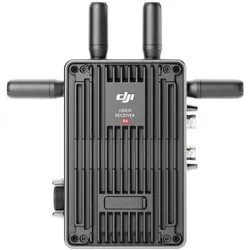
DJI Video Receiver (Videoempfänger) (Drohnen Kamera), Drohne Zubehör, SchwarzWeitreichender HD-Live-Feed umfasst die Videoübertragungstechnologie O3 Pro, die eine unglaubliche Übertragungsreichweite von 6 km bei 1080p/60fps bietet. Unbegrenzte Empfängerzahl: Der Übertragungsmodus ermöglicht eine unbegrenzte Empfängeranzahl und ermöglicht die Echtzeitüberwachung durch mehrere Teams für mehr Effizienz. Nahtlose Auto-Dreiband-Frequenzsprünge unterstützen automatische Dreiband-Frequenzsprünge zwischen 2,4 GHz, 5,8 GHz und DFS für eine optimale Nutzung der Funkkanäle. Extrem niedrige Latenz: Verwendet denselben Chip wie die Ronin 4D, wobei jede Verbindung explizit optimiert wurde, um eine extrem niedrige Latenz zu erreichen. Integrierter Funkempfänger: Der DJI Funkmonitor integriert Monitor und Empfänger mit Erweiterungsfunktionen und unterstützenden Werkzeugen für eine präzise Steuerung. Gimbal/Fokus/Kamera-Fernsteuerung: Bei Verwendung mit Ronin 4D-Handgriffen oder DJI-Master Wheels kannst du die Funktionen von Ronin 2, RS 3 Pro, Fokus und Kamera fernsteuern. Unabhängige Aufnahme und Wiedergabe: H.264-Aufnahmen mit 1080p/60fps können unabhängig auf einer microSD-Karte gespeichert werden, für eine einfache Bearbeitung von Probeaufnahmen.1299,00 €*Versand: 0,00 €Sichere Weiterleitung zum Anbieter

-
Hat jede Drohne eine Kamera?
Hat jede Drohne eine Kamera? Dies hängt von der Art der Drohne ab. Viele kommerzielle Drohnen sind mit Kameras ausgestattet, um Luftaufnahmen oder Videos aufzunehmen. Es gibt jedoch auch Drohnenmodelle, die keine Kamera haben und stattdessen für andere Zwecke wie Rennen oder Luftakrobatik konzipiert sind. Es ist wichtig, die spezifischen Funktionen und Eigenschaften einer Drohne zu überprüfen, um festzustellen, ob sie eine Kamera hat oder nicht. Letztendlich hängt es von den individuellen Anforderungen und dem Einsatzzweck ab, ob eine Kamera erforderlich ist oder nicht. **
-
Wo ist die Kamera am PC?
Die Kamera am PC befindet sich normalerweise oben in der Mitte des Bildschirms, entweder eingebaut oder als separate Webcam angeschlossen. Manchmal kann die Kamera auch an der Seite oder unten am Bildschirm angebracht sein. Um die genaue Position der Kamera an deinem PC zu finden, kannst du in den Einstellungen deines Geräts nachsehen oder die Bedienungsanleitung konsultieren. Wenn du immer noch unsicher bist, kannst du auch einfach nach einem kleinen Loch oder einer Linse suchen, die als Kamera dienen könnte. **
-
Warum ist die PC-Kamera langsam?
Es gibt mehrere mögliche Gründe, warum eine PC-Kamera langsam sein könnte. Es könnte an einer schlechten Internetverbindung liegen, die die Übertragungsgeschwindigkeit beeinträchtigt. Es könnte auch an einer veralteten oder nicht kompatiblen Treibersoftware liegen, die die Leistung der Kamera beeinträchtigt. Schließlich könnte es auch an einer Überlastung des Systems liegen, wenn gleichzeitig viele andere Programme oder Prozesse ausgeführt werden. **
-
Wie installiere ich eine Kamera am PC?
Um eine Kamera am PC zu installieren, benötigst du zuerst die entsprechende Software oder Treiber für die Kamera. Diese kannst du in der Regel auf der Website des Herstellers herunterladen. Anschließend schließt du die Kamera über den USB-Anschluss an deinen PC an. Der PC sollte die Kamera automatisch erkennen und installieren. Falls nicht, kannst du die Treiber manuell über den Geräte-Manager installieren. Sobald die Kamera erfolgreich installiert ist, kannst du sie in verschiedenen Anwendungen wie z.B. Videokonferenz-Software oder Fotobearbeitungsprogrammen verwenden. **
Warum erkennt mein PC die Kamera nicht?
Es gibt mehrere mögliche Gründe, warum dein PC die Kamera nicht erkennt. Zunächst solltest du überprüfen, ob die Kamera ordnungsgemäß an den PC angeschlossen ist und eingeschaltet ist. Es könnte auch sein, dass die Treiber für die Kamera nicht korrekt installiert sind oder veraltet sind. Manchmal kann auch ein Konflikt mit anderen Geräten oder Programmen auf dem PC die Kameraerkennung beeinträchtigen. Es könnte auch sein, dass die Kamera defekt ist oder ein Hardwareproblem vorliegt. Es ist ratsam, diese möglichen Ursachen zu überprüfen, um das Problem zu beheben. **
Wie aktiviere ich die Kamera am PC?
Um die Kamera am PC zu aktivieren, musst du zuerst sicherstellen, dass die Kamera ordnungsgemäß an den Computer angeschlossen ist. Dann öffne die Kamera-App oder eine andere Anwendung, die die Kamera verwenden kann. Gehe in den Einstellungen der Anwendung und wähle die Kamera aus, die du verwenden möchtest. Stelle sicher, dass die Kamera nicht von einer anderen Anwendung blockiert wird und dass sie nicht durch Datenschutzeinstellungen deaktiviert ist. Wenn alles korrekt eingestellt ist, sollte die Kamera nun aktiviert sein und einsatzbereit sein. **
Top-Angebote
Produkte zum Begriff PC-Kamera:
-
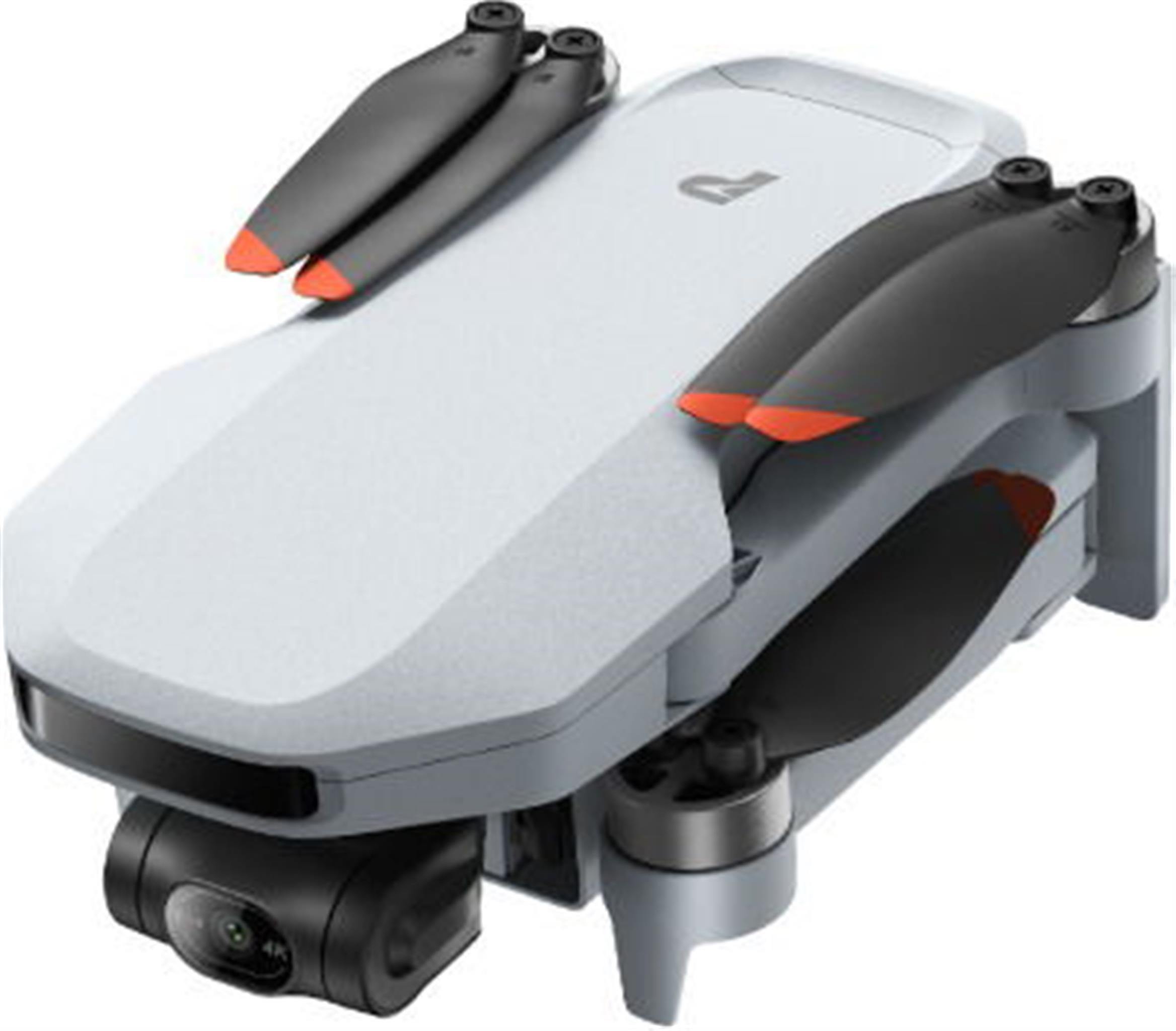
Drohne Atom2 faltbar 4K Kamera 48MP Foto 249g GPS 32 Min Flugzeit für LuftaufnahmenDrohne mit Kamera - Videoauflösung 4K (3840x2160), maximale Fotoauflösung 48 Mpx, 2× Digitalzoom, Online-Übertragung, Panorama, Übertragungsreichweite 10000 m, maximale Flughöhe 4000 m, max. Geschwindigkeit 57,6 km/h, Betriebsdauer 32 min, GPS, Autonomer Flug und Return to Home (RTH) Funktion, faltbares Design, Maße ausgeklappt 5,8 × 30 × 24,2 cm (H×B×T), Maße zusammengeklappt 5,8 × 8,8 × 14,3 cm (H×B×T), Gewicht 249 g, gesetzgebende Unterkategorie A1384,44 €*Versand: 0,00 €Sichere Weiterleitung zum Anbieter
-
Die Kamera im FokusDie Kamera im Fokus , Von der gekurbelten zur digitalen Filmkunst in der deutschen Kinematografie , Schläuche & Leitungen > Motorkühlung , Erscheinungsjahr: 202409, Produktform: Kartoniert, Titel der Reihe: CineGraph Buch##, Seitenzahl/Blattzahl: 200, Abbildungen: schwarz-weiße Abbildungen, Keyword: Filmtechnik; Filmproduktion; Filmmaterial; Lichtsetzung; digitale Kamera; CineGraph, Fachschema: Film / Kritik, Rezeption~Film / Recht, Produktion, Wirtschaft, Fachkategorie: Filmproduktion: Produktionstechniken, Warengruppe: HC/Theater/Ballett/Film/Fernsehen, UNSPSC: 49019900, Warenverzeichnis für die Außenhandelsstatistik: 49019900, Länge: 210, Breite: 146, Höhe: 17, Gewicht: 253, Produktform: Kartoniert, Genre: Geisteswissenschaften/Kunst/Musik,39,00 €*Versand: 0,00 €Sichere Weiterleitung zum Anbieter
-
DJI Video Receiver (Videoempfänger) (Drohnen Kamera), Drohne Zubehör, SchwarzWeitreichender HD-Live-Feed umfasst die Videoübertragungstechnologie O3 Pro, die eine unglaubliche Übertragungsreichweite von 6 km bei 1080p/60fps bietet. Unbegrenzte Empfängerzahl: Der Übertragungsmodus ermöglicht eine unbegrenzte Empfängeranzahl und ermöglicht die Echtzeitüberwachung durch mehrere Teams für mehr Effizienz. Nahtlose Auto-Dreiband-Frequenzsprünge unterstützen automatische Dreiband-Frequenzsprünge zwischen 2,4 GHz, 5,8 GHz und DFS für eine optimale Nutzung der Funkkanäle. Extrem niedrige Latenz: Verwendet denselben Chip wie die Ronin 4D, wobei jede Verbindung explizit optimiert wurde, um eine extrem niedrige Latenz zu erreichen. Integrierter Funkempfänger: Der DJI Funkmonitor integriert Monitor und Empfänger mit Erweiterungsfunktionen und unterstützenden Werkzeugen für eine präzise Steuerung. Gimbal/Fokus/Kamera-Fernsteuerung: Bei Verwendung mit Ronin 4D-Handgriffen oder DJI-Master Wheels kannst du die Funktionen von Ronin 2, RS 3 Pro, Fokus und Kamera fernsteuern. Unabhängige Aufnahme und Wiedergabe: H.264-Aufnahmen mit 1080p/60fps können unabhängig auf einer microSD-Karte gespeichert werden, für eine einfache Bearbeitung von Probeaufnahmen.1299,00 €*Versand: 0,00 €Sichere Weiterleitung zum Anbieter
-
Welche Drohne mit Kamera?
Welche Drohne mit Kamera eignet sich am besten für deine Bedürfnisse? Möchtest du professionelle Luftaufnahmen machen oder einfach nur zum Spaß fliegen? Welche Funktionen sind dir wichtig, wie zum Beispiel die Bildqualität, die Flugzeit oder die Reichweite der Drohne? Hast du bereits Erfahrung im Umgang mit Drohnen oder bist du Anfänger? Es gibt viele verschiedene Modelle auf dem Markt, daher ist es wichtig, die richtige Drohne mit Kamera für deine individuellen Anforderungen auszuwählen. **
-
Hat jeder PC eine Kamera?
Hat jeder PC eine Kamera? Nein, nicht jeder PC hat eine eingebaute Kamera. Viele Desktop-Computer kommen ohne Kamera, da sie hauptsächlich für Büro- oder Gaming-Zwecke verwendet werden, bei denen eine Kamera nicht unbedingt erforderlich ist. Laptops hingegen haben oft eine integrierte Kamera für Videokonferenzen und andere Anwendungen. Wenn ein PC keine eingebaute Kamera hat, kann man jedoch eine externe Kamera anschließen, um Videoanrufe oder Aufnahmen durchzuführen. Letztendlich hängt es also vom spezifischen Modell und Einsatzzweck des PCs ab, ob er eine Kamera hat oder nicht. **
-
Hat jede Drohne eine Kamera?
Hat jede Drohne eine Kamera? Dies hängt von der Art der Drohne ab. Viele kommerzielle Drohnen sind mit Kameras ausgestattet, um Luftaufnahmen oder Videos aufzunehmen. Es gibt jedoch auch Drohnenmodelle, die keine Kamera haben und stattdessen für andere Zwecke wie Rennen oder Luftakrobatik konzipiert sind. Es ist wichtig, die spezifischen Funktionen und Eigenschaften einer Drohne zu überprüfen, um festzustellen, ob sie eine Kamera hat oder nicht. Letztendlich hängt es von den individuellen Anforderungen und dem Einsatzzweck ab, ob eine Kamera erforderlich ist oder nicht. **
-
Wo ist die Kamera am PC?
Die Kamera am PC befindet sich normalerweise oben in der Mitte des Bildschirms, entweder eingebaut oder als separate Webcam angeschlossen. Manchmal kann die Kamera auch an der Seite oder unten am Bildschirm angebracht sein. Um die genaue Position der Kamera an deinem PC zu finden, kannst du in den Einstellungen deines Geräts nachsehen oder die Bedienungsanleitung konsultieren. Wenn du immer noch unsicher bist, kannst du auch einfach nach einem kleinen Loch oder einer Linse suchen, die als Kamera dienen könnte. **
Ähnliche Suchbegriffe für PC-Kamera
-
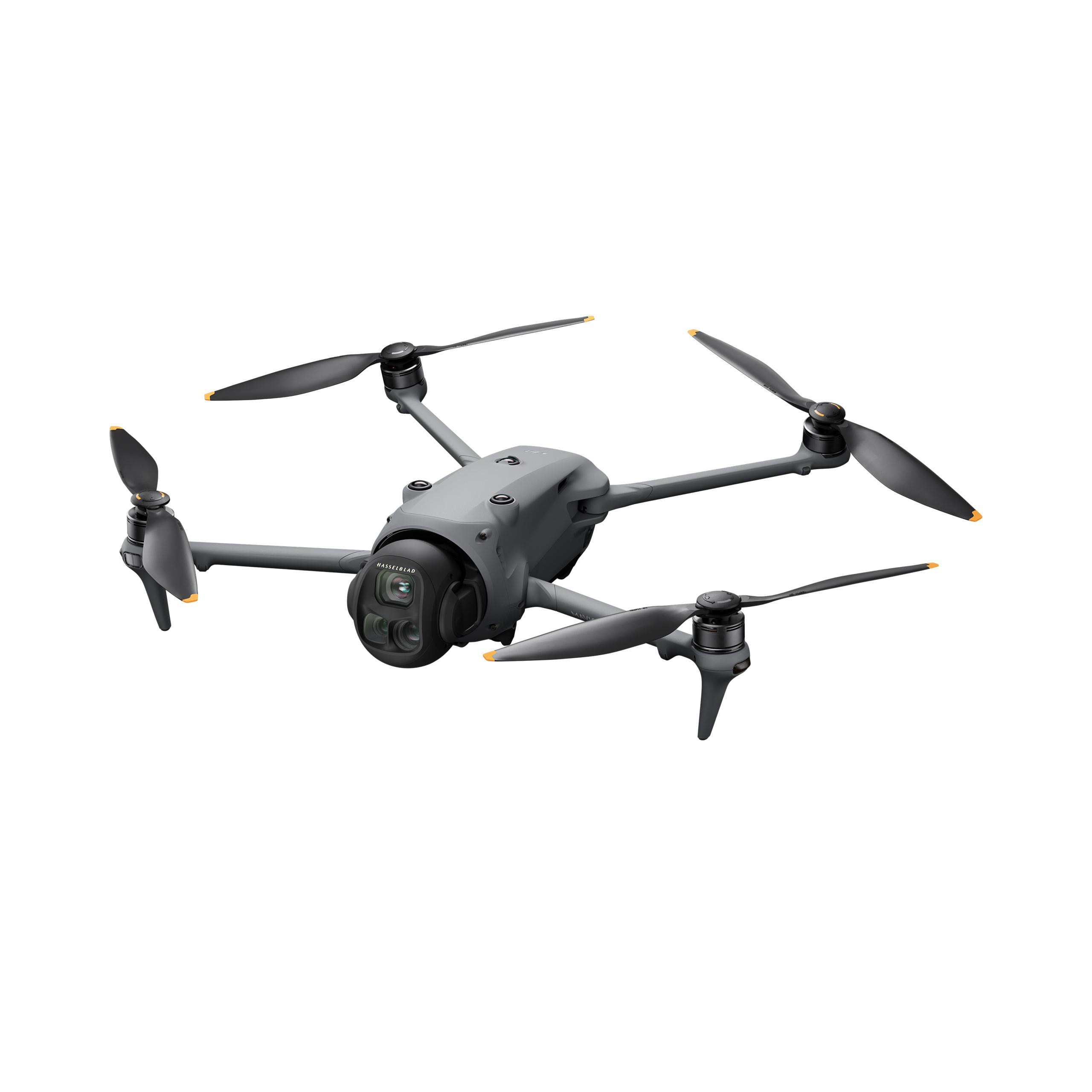
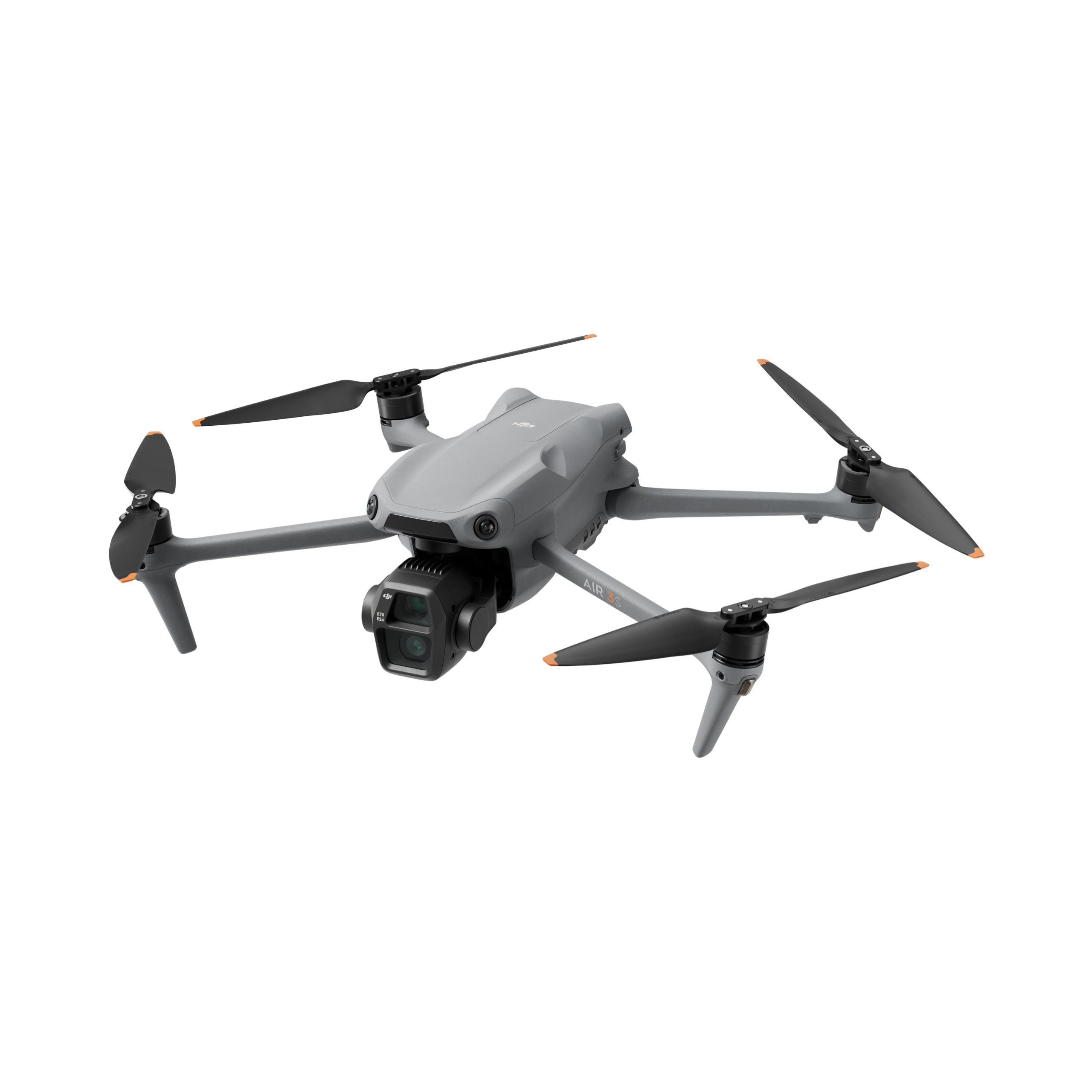
DJI Air 3S Drohne mit DJI RC-N3 Fernsteuerung Dual-Kamera LidarMit DJI RC-N3 Fernsteuerung / 1" CMOS Primärkamera l- und 3-fach Telekamera (70mm Brennweite) / 45 min Flugzeit, wechselbarer Akku / Omnidirektionale Hindernisvermeidung / Neue 10bit-O4-Videoübertragung, mehr Reichweite mit größerer Stabilität1028,99 €*Versand: 6,99 €Sichere Weiterleitung zum Anbieter
-
Warum ist die PC-Kamera langsam?
Es gibt mehrere mögliche Gründe, warum eine PC-Kamera langsam sein könnte. Es könnte an einer schlechten Internetverbindung liegen, die die Übertragungsgeschwindigkeit beeinträchtigt. Es könnte auch an einer veralteten oder nicht kompatiblen Treibersoftware liegen, die die Leistung der Kamera beeinträchtigt. Schließlich könnte es auch an einer Überlastung des Systems liegen, wenn gleichzeitig viele andere Programme oder Prozesse ausgeführt werden. **
-
Wie installiere ich eine Kamera am PC?
Um eine Kamera am PC zu installieren, benötigst du zuerst die entsprechende Software oder Treiber für die Kamera. Diese kannst du in der Regel auf der Website des Herstellers herunterladen. Anschließend schließt du die Kamera über den USB-Anschluss an deinen PC an. Der PC sollte die Kamera automatisch erkennen und installieren. Falls nicht, kannst du die Treiber manuell über den Geräte-Manager installieren. Sobald die Kamera erfolgreich installiert ist, kannst du sie in verschiedenen Anwendungen wie z.B. Videokonferenz-Software oder Fotobearbeitungsprogrammen verwenden. **
-
Warum erkennt mein PC die Kamera nicht?
Es gibt mehrere mögliche Gründe, warum dein PC die Kamera nicht erkennt. Zunächst solltest du überprüfen, ob die Kamera ordnungsgemäß an den PC angeschlossen ist und eingeschaltet ist. Es könnte auch sein, dass die Treiber für die Kamera nicht korrekt installiert sind oder veraltet sind. Manchmal kann auch ein Konflikt mit anderen Geräten oder Programmen auf dem PC die Kameraerkennung beeinträchtigen. Es könnte auch sein, dass die Kamera defekt ist oder ein Hardwareproblem vorliegt. Es ist ratsam, diese möglichen Ursachen zu überprüfen, um das Problem zu beheben. **
-
Wie aktiviere ich die Kamera am PC?
Um die Kamera am PC zu aktivieren, musst du zuerst sicherstellen, dass die Kamera ordnungsgemäß an den Computer angeschlossen ist. Dann öffne die Kamera-App oder eine andere Anwendung, die die Kamera verwenden kann. Gehe in den Einstellungen der Anwendung und wähle die Kamera aus, die du verwenden möchtest. Stelle sicher, dass die Kamera nicht von einer anderen Anwendung blockiert wird und dass sie nicht durch Datenschutzeinstellungen deaktiviert ist. Wenn alles korrekt eingestellt ist, sollte die Kamera nun aktiviert sein und einsatzbereit sein. **
* Alle Preise verstehen sich inklusive der gesetzlichen Mehrwertsteuer und ggf. zuzüglich Versandkosten. Die Angebotsinformationen basieren auf den Angaben des jeweiligen Shops und werden über automatisierte Prozesse aktualisiert. Eine Aktualisierung in Echtzeit findet nicht statt, so dass es im Einzelfall zu Abweichungen kommen kann. ** Hinweis: Teile dieses Inhalts wurden von KI erstellt.